
 +7 (495) 795-99-29
  +7 (903) 795-99-29
 Рябь, полосы или артефакты на экране ноутбука: причины


Москва, Лучников пер, 4с2, оф. 18
Пн-Пт: 10:00 - 19:00, Сб, Вс: Выходной


Экран (матрица) ноутбука — это основной канал взаимодействия пользователя с устройством. Любое искажение изображения не только мешает работе или отдыху, но и вызывает серьезные опасения за «здоровье» дорогостоящего гаджета. Дефекты могут проявляться по-разному: от едва заметного дрожания до полного заполнения дисплея непонятными фигурами.
Специалисты сервисного центра Sikorsky Lab подготовили подробный гайд, который поможет вам разобраться, почему возникли визуальные искажения и насколько критична ситуация.
Мелкое дрожание, «снег» или мерцание отдельных пикселей — это то, что пользователи чаще всего называют рябью. Часто это сопровождается изменением цветопередачи или кратковременным пропаданием изображения. Когда на ноутбуке появилась рябь на экране, многие сразу начинают грешить на поломку самой матрицы, однако причина может скрываться глубже.
Существует несколько основных факторов, объясняющих, рябь на экране ноутбука в чем причина:
Повреждение шлейфа. Это самая распространенная «болезнь» складных устройств. Провода, соединяющие материнскую плату и экран, проходят через петли. Со временем они перетираются или переламываются. В этом случае рябь может появляться или исчезать при изменении угла наклона крышки.
Электромагнитные наводки. Иногда рябь на экране ноутбука вызвана внешними факторами: некачественным блоком питания или отсутствием заземления в розетке. Если без зарядного устройства помехи исчезают — проблема в цепях питания.
Проблемы с видеокартой. Если графический чип перегревается или начинает выходить из строя из-за деградации кристаллов, изображение может «поплыть». Это часто сопровождается зависаниями системы.
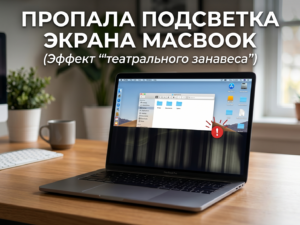
Полосы — это более специфический дефект. Они могут быть вертикальными или горизонтальными, цветными или черно-белыми, постоянными или появляющимися периодически. Часто пользователи замечают, что ноутбук полосы на экране при включении выдает сразу, еще до загрузки операционной системы, что исключает программную ошибку.
Если на экране ноутбука появились полосы, причины обычно делятся на аппаратные и механические:
Отслоение дешифратора матрицы. Это тонкие гибкие шлейфы, которые приклеены непосредственно к стеклу экрана. Если полосы меняют цвет или количество при нажатии на рамку монитора — это аппаратная поломка матрицы. К сожалению, восстановить контакт дешифратора в домашних условиях невозможно.
Механическое давление или удар. Даже если стекло матрицы осталось целым, внутренние слои могли треснуть. В такой ситуации возникает одиночная или множественная полоса на экране ноутбука что делать в этом случае? Единственным надежным решением будет замена дисплейного модуля.
Неисправность видеопамяти. Ошибки в работе чипов VRAM часто проявляются в виде четких вертикальных полос, равномерно распределенных по всей площади.
Многие ищут способ, как убрать полосу на экране ноутбука программными методами (обновлением драйверов или чисткой реестра). К сожалению, в 95% случаев полосы на экране ноутбука причины которых кроются в «железе», софтом не лечатся. Если полоса статична и не меняется — это прямой повод обратиться в сервис.
Термином «артефакты» в компьютерной технике называют любые графические искажения, которые не предусмотрены выводом изображения: цветные квадраты, «шахматка», вытянутые линии или хаотичные треугольники. Это наиболее тревожный симптом, указывающий на критические проблемы.
Обычно артефакты на экране ноутбука свидетельствуют о следующем:
Перегрев видеочипа. Если ноутбук давно не чистили от пыли, термопаста высыхает. Графический процессор начинает работать на пределе температур, что приводит к ошибкам вычислений. Если на экране ноутбука появились артефакты во время игры или работы в тяжелых графических редакторах — немедленно выключите устройство, чтобы чип не «сгорел» окончательно.
Отвал графического процессора. Из-за постоянных перепадов температур пайка под чипом (BGA-шары) может разрушиться. Контакт нарушается, и видеокарта начинает транслировать мусор вместо картинки.
Неисправность драйверов (редко). Иногда некорректная версия ПО заставляет видеокарту работать на неверных частотах, что вызывает визуальные сбои.
Прежде чем нести устройство в Sikorsky Lab, вы можете провести простую первичную диагностику самостоятельно:
Многие пользователи привыкают к небольшой полоске сбоку экрана и продолжают работать. Однако это риск:
Замыкание. Перебитый шлейф может закоротить цепи подсветки, что выжжет мультиконтроллер или видеочип на материнской плате. Стоимость ремонта вырастет в разы.
Усугубление поломки. Перегрев видеокарты, вызывающий артефакты, в итоге приведет к тому, что ноутбук просто перестанет включаться.
Нагрузка на зрение. Мерцание и рябь вызывают быструю утомляемость глаз и головные боли.
Если ваш экран ведет себя странно, наши специалисты проведут бесплатную диагностику. В зависимости от типа неисправности мы предлагаем:
Не пытайтесь разобрать ноутбук самостоятельно, если у вас нет специального инструмента и опыта. Современные матрицы очень тонкие и хрупкие — их легко повредить даже при простом снятии рамки. Столкнулись с полосами или рябью? Приходите в Sikorsky Lab. Мы вернем вашему ноутбуку четкую и яркую картинку в кратчайшие сроки!

Технический специалист, эксперт по оптимизации ПК
Более 10 лет опыта в ремонте и обслуживании компьютерной техники. Основатель сервисного центра Sikorsky Lab. Специализируется на решении сложных проблем с производительностью и оптимизации систем.

 Ваш заказ
 Оставьте заявку, наш специалист свяжется с вами в ближайшее время.
Заказать ремонт Оставьте заявку, наш специалист свяжется с вами в ближайшее время.
Заказать звонок Оставьте заявку, наш специалист свяжется с вами в ближайшее время.
Статус заказа Введите номер заказа и ваши контактные данные, чтобы узнать статус заказа.
Как добраться Выход (5) из метро Китай-город в сторону улицы Маросейка, из стеклянных дверей направо,при выходе из метро повернуть налево к "Шоколаднице". По Лубянскому проезду дойти до Лучникова переулка (50 метров). Повернуть в Лучников переулок, дойти до дома №4. Вход в арку с металлическими воротами. Далее заходите в здание во дворе (ориентир наша вывеска Sikorsky-Lab) в самом здании по лестнице направо.
Ближайшие станции метро и остановки: Китай-город 170 м Лубянка 900 м
 Ильинские ворота Метро Лубянка
 Спасибо за заявку!
 Наш специалист свяжется с вами в ближайшее время.
Спасибо за заказ! Наш специалист свяжется с вами в ближайшее время.
Спасибо за подписку! Теперь вы точно ничего не пропустите.
 Facebook
  Twitter
  ВКонтакте
  Telegram
  WhatsApp