
 +7 (495) 795-99-29
  +7 (903) 795-99-29
 Ноутбук включается, но экран черный: полное пошаговое руководство по диагностике и решению проблемы


Москва, Лучников пер, 4с2, оф. 18
Пн-Пт: 10:00 - 19:00, Сб, Вс: Выходной


Ситуация, когда ноутбук Asus включается, но экран остается черным, — одна из самых распространенных неисправностей. Индикаторы питания горят, система охлаждения работает, но дисплей ноутбука не подает признаков жизни. Почему у ноутбука черный экран при включении? Причины варьируются от программных сбоев, например, некорректной работы драйвера видеокарты, до аппаратных поломок, таких как повреждение шлейфа матрицы или выход из строя видеочипа. Часто причина проблемы кроется в последствиях перегрева или сбоях в цепях питания.
У включенного ноутбука черный экран может появиться внезапно. Например, в одном из случаев, сбой в запуске ноутбука был вызван забитой пылью системой охлаждения, что привело к перегреву и отключению видеосигнала. У ноутбука после включения черный экран — это не приговор. Данное руководство предлагает четкий алгоритм действий, от простой самостоятельной диагностики до случаев, когда необходим профессиональный ремонт ноутбука.
Если у ноутбука черный экран при включении, не стоит сразу предполагать худшее. По опыту, до 90% подобных проблем решаются базовыми проверками, которые занимают не более 15 минут. Прежде чем переходить к сложным процедурам, пройдите этот чек-лист. Проверьте кабель питания и состояние батареи ноутбука, убедитесь в надежности подключения к устройствам. Протестируйте работу подсветки экрана, посветив на него фонариком, и аккуратно измените угол наклона крышки ноутбука.
Один из ключевых тестов — подключение к внешнему монитору. Если изображение появляется на нем, то причина неисправности локализована в самом дисплее ноутбука. Для проверки используйте кабель HDMI или DisplayPort для соединения между ноутбуком и монитором. Эти простые шаги помогают быстро определить источник сбоя питания или экрана и избежать ненужных трат.
Аппаратный сброс — это процедура, которая снимает остаточное статическое электричество с компонентов материнской платы и помогает устранить временные конфликты в цепях питания устройства. Для ноутбуков со съемной батареей: отключите кабель питания, извлеките аккумулятор, зажмите кнопку включения на 30-60 секунд. Затем установите батарею на место, подключите питание и попробуйте включить устройство. Для моделей с несъемной батареей достаточно отключить блок питания и зажать кнопку включения на минуту. Этот метод часто помогает, если у ноутбука черный экран хотя он включен после сбоя обновления или резкого отключения.
Подключите ноутбук к любому внешнему дисплею — монитору или телевизору — с помощью кабеля HDMI, DisplayPort или VGA. После подключения используйте комбинацию клавиш Win+P, чтобы открыть меню проекции, и выберите режим «Дублировать» или «Расширить», нажимая клавишу несколько раз с паузой. Если на внешнем мониторе появляется изображение, это хороший знак. Он означает, что видеокарта и материнская плата исправны, а проблема кроется в дисплейном модуле самого ноутбука: матрице, шлейфе или инверторе подсветки. Подобный тест подтверждает, что сам ноутбук работает.
Иногда причина черного экрана до банального проста — яркость дисплея случайно была установлена на минимальный уровень. Попробуйте нажать клавишу Fn в сочетании с функциональной клавишей, на которой изображено солнце (обычно это F5/F6 или стрелки). Также убедитесь, что не активирован режим вывода изображения только на внешний экран. Нажмите Win+P и выберите «Только экран компьютера». В одном из случаев с Acer Aspire владелец был уверен в поломке, но проблема решилась простым увеличением яркости.
Реакция ноутбука при включении — важный диагностический признак. Если кулеры шумят, а светодиодные индикаторы питания и активности жесткого диска горят или мигают, значит, система стартует, но по какой-то причине не может вывести изображение. Это сужает круг поиска неисправностей.
Обратите внимание на индикаторы Caps Lock и Num Lock. У многих производителей, особенно у HP, их мигание является кодом ошибки (blink code), указывающим на конкретную аппаратную проблему. Например, три мигания могут сигнализировать о неисправности оперативной памяти. Расшифровку кодов для вашей модели можно найти на официальном сайте производителя.
Короткие и длинные писки при старте — это результаты самодиагностики при включении (POST). Один короткий сигнал обычно означает успешный запуск. Серия сигналов — код ошибки. Три коротких писка часто указывают на проблемы с ОЗУ, а один длинный и два коротких — на неисправность видеокарты. Запомните или запишите последовательность звуков для более точной диагностики.
Некорректно установленный или вышедший из строя модуль оперативной памяти — частая причина появления черного экрана. Для проверки отключите ноутбук от сети и извлеките батарею. Снимите сервисную крышку на дне устройства, аккуратно отогните защелки и извлеките планки ОЗУ. Протрите их контакты обычным ластиком, чтобы удалить окислы, и установите обратно до щелчка. Если у вас несколько планок, попробуйте запустить ноутбук с каждой по отдельности.
Если простые методы не помогли, причина черного экрана ноутбука, скорее всего, носит более серьезный технический характер. Это может быть связано как с программными сбоями, так и с аппаратными неисправностями, требующими профессионального подхода. Проблемы могут варьироваться от повреждения подсветки экрана до полного выхода из строя видеокарты. Отсутствие изображения на экране логотипа при загрузке или пустой экран после попытки вывести на экран обновления Windows — все это указывает на более глубокую неисправность. Иногда предшественником черного экрана бывает синий экран смерти (BSOD).
Часто черный экран появляется после некорректного обновления драйверов видеокарты или системных файлов Windows. Чтобы это исправить, необходимо загрузиться в Безопасный режим. Для этого прервите загрузку Windows 3-4 раза, зажав кнопку питания. После этого появится меню восстановления. В нем выберите «Диагностика» → «Дополнительные параметры» → «Параметры загрузки» и перезагрузитесь в режим с поддержкой видеодрайвера низкого разрешения. В Диспетчере устройств удалите драйвер видеокарты, после чего перезагрузите ноутбук в обычном режиме. Система автоматически установит базовый драйвер, что должно восстановить работу экрана.
Некорректные настройки BIOS/UEFI также могут блокировать инициализацию экрана. Для сброса войдите в BIOS при запуске ноутбука, нажимая клавиши F2, Del или Esc (зависит от модели: Asus, Lenovo, HP, Acer). В меню найдите опцию «Load Optimized Defaults», «Reset to Default» или «Load Setup Defaults», активируйте ее и сохраните изменения перед выходом (обычно клавиша F10).
«Сброс BIOS — безопасная процедура, которая часто решает проблемы после некорректных обновлений или настроек. Но не меняйте другие параметры, если не уверены в своих действиях,» — Алексей Сикорский, сертифицированный техник.
Если после загрузки Windows вы видите только черный экран и курсор мыши, это указывает на сбой в работе системного процесса «explorer.exe». Нажмите Ctrl+Shift+Esc, чтобы вызвать Диспетчер задач. В меню «Файл» выберите «Запустить новую задачу», введите explorer.exe и нажмите Enter. Если рабочий стол появился, проблема в автозагрузке или системных файлах. В таком случае проверка системы на вирусы является обязательным шагом.
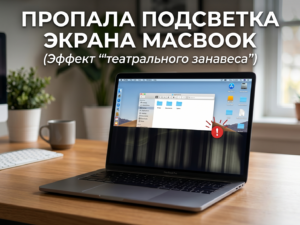
Это наиболее вероятная аппаратная причина, если на внешнем мониторе есть изображение. Другие признаки: если посветить фонариком на темный экран, можно разглядеть тусклые очертания рабочего стола (проблема с подсветкой экрана). Изображение мерцает или пропадает при изменении угла наклона крышки (поврежден шлейф). Замена этих компонентов — сложный ремонт ноутбука, требующий аккуратности. В нашей практике замена шлейфа на MacBook решает до 70% подобных случаев черного экрана.
Это самая серьезная из возможных проблем. Главный признак — изображение отсутствует как на экране ноутбука, так и на внешнем мониторе. Часто сопровождается звуковыми сигналами BIOS об ошибке видеосистемы. Если экран иногда включается, на нем могут появляться артефакты: полосы, квадраты, искаженные цвета. Чаще всего видеочип выходит из строя из-за перегрева. Решение — сложный компонентный ремонт ноутбука (реболлинг или замена чипа) в условиях сервисного центра.
Симптомы этой неисправности включают в себя полное отсутствие реакции на кнопку включения, или ноутбук включается на пару секунд и сразу выключается. Отсутствие изображения на всех экранах и операций по загрузке ОС также указывает на проблемы с «материнкой». Диагностика и ремонт ноутбука в таком случае требуют профессионального оборудования для проверки цепей питания.
| Симптом | Вероятная причина | Уровень сложности (DIY) | Решение |
| Экран черный, но есть подсветка | Проблема с видеосигналом (драйвер, видеокарта) | Средний | Попробовать безопасный режим / внешний монитор |
| Экран полностью темный, нет подсветки | Неисправность подсветки/матрицы/шлейфа | Высокий | Обращение в сервис |
| Изображение есть на внешнем мониторе | Неисправность матрицы/шлейфа | Высокий | Обращение в сервис |
| Изображения нет нигде, ноутбук пищит | Ошибка ОЗУ/видеокарты | Средний/Высокий | Переустановить ОЗУ / Обращение в сервис |
| Черный экран с курсором мыши | Сбой загрузки ОС (explorer.exe) | Низкий | Перезапустить процесс через Диспетчер задач |
Если вы испробовали все программные методы и простые аппаратные проверки, но черный экран ноутбука так и не исчез, дальнейший самостоятельный ремонт может усугубить ситуацию. Профессиональная диагностика в сервисном центре необходима, если:
Своевременное обращение к специалистам не только экономит время, но и часто предотвращает более дорогостоящий ремонт ноутбука.
Забитая пылью система охлаждения — основная причина перегрева, который приводит к выходу из строя видеочипа и других компонентов. Профессиональная чистка рекомендуется раз в 6-12 месяцев. Подробнее об этом можно прочитать в статье «Как устранить перегрев ноутбука: чистка системы охлаждения».
Резкое захлопывание крышки и переноска ноутбука за экран со временем приводят к износу и повреждению шлейфа матрицы — тонкого кабеля, соединяющего экран и материнскую плату.
Устанавливайте драйверы, особенно для видеокарты, только с официальных сайтов производителя ноутбука или компонентов (NVIDIA, AMD, Intel). Это минимизирует риск программных конфликтов, ведущих к появлению черного экрана.
Скачки напряжения в электросети могут повредить чувствительные цепи питания ноутбука. Использование сетевого фильтра или стабилизатора напряжения — недорогой способ защитить устройство.

Технический специалист, эксперт по оптимизации ПК
Более 10 лет опыта в ремонте и обслуживании компьютерной техники. Основатель сервисного центра Sikorsky Lab. Специализируется на решении сложных проблем с производительностью и оптимизации систем.


 Ваш заказ
 Оставьте заявку, наш специалист свяжется с вами в ближайшее время.
Заказать ремонт Оставьте заявку, наш специалист свяжется с вами в ближайшее время.
Заказать звонок Оставьте заявку, наш специалист свяжется с вами в ближайшее время.
Статус заказа Введите номер заказа и ваши контактные данные, чтобы узнать статус заказа.
Как добраться Выход (5) из метро Китай-город в сторону улицы Маросейка, из стеклянных дверей направо,при выходе из метро повернуть налево к "Шоколаднице". По Лубянскому проезду дойти до Лучникова переулка (50 метров). Повернуть в Лучников переулок, дойти до дома №4. Вход в арку с металлическими воротами. Далее заходите в здание во дворе (ориентир наша вывеска Sikorsky-Lab) в самом здании по лестнице направо.
Ближайшие станции метро и остановки: Китай-город 170 м Лубянка 900 м
 Ильинские ворота Метро Лубянка
 Спасибо за заявку!
 Наш специалист свяжется с вами в ближайшее время.
Спасибо за заказ! Наш специалист свяжется с вами в ближайшее время.
Спасибо за подписку! Теперь вы точно ничего не пропустите.
 Facebook
  Twitter
  ВКонтакте
  Telegram
  WhatsApp